

by · MasLogin · 13 ตุลาคม 2025
ในเบราว์เซอร์ลายนิ้วมือ MasLogin วัตถุประสงค์หลักของโปรไฟล์เบราว์เซอร์คือการซ่อนหรือปรับเปลี่ยนคุณลักษณะของเบราว์เซอร์ เมื่อเบราว์เซอร์เข้าชมเว็บไซต์ ระบบจะส่งข้อมูลที่ใช้ระบุตัวตนโดยอัตโนมัติ เช่น รายละเอียดอุปกรณ์ ที่อยู่ IP สตริง User Agent และรายการปลั๊กอิน ข้อมูลเหล่านี้สามารถถูกตรวจจับหรือติดตามได้ง่ายโดยแพลตฟอร์ม โปรไฟล์เบราว์เซอร์ช่วยให้ผู้ใช้ซ่อนข้อมูลจริงได้ ด้วยการปรับแก้และจำลองตัวระบุเหล่านี้
ดูและจัดการหน้าแรกของหน้าต่าง
ใน MasLogin ที่ 【Profiles】 คุณสามารถดูสภาพแวดล้อมทั้งหมดที่เคยสร้างไว้ได้ การสร้าง แก้ไข ลบ โคลน และปักหมุดสภาพแวดล้อมที่มีอยู่ สามารถทำได้ทั้งหมดที่นี่
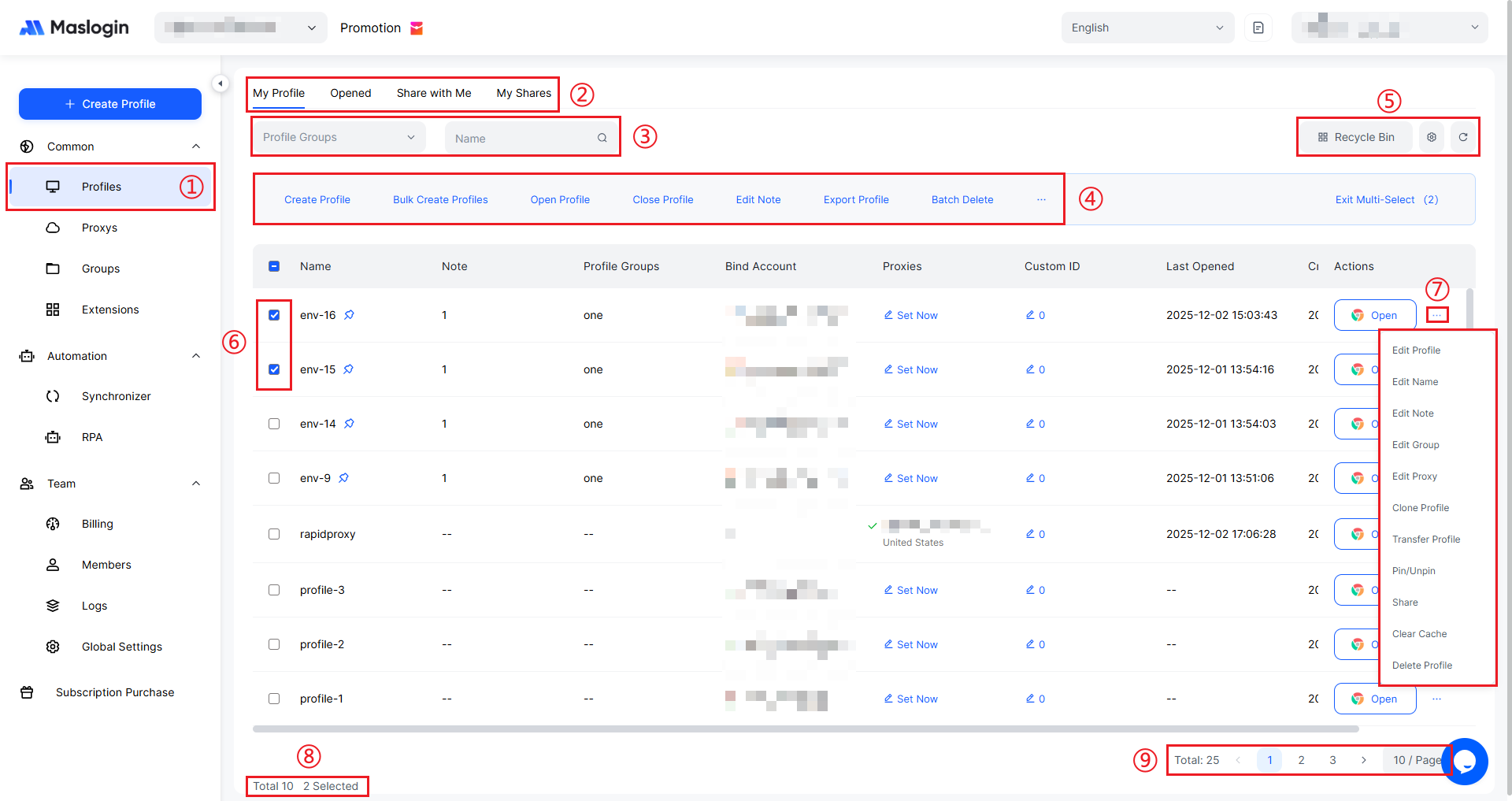
- ① การจัดการสภาพแวดล้อม: คลิก 【Profiles】 ที่แถบด้านซ้ายเพื่อเข้าสู่ทางเข้าหลักของหน้าอินเทอร์เฟซการจัดการสภาพแวดล้อม;
- ② แถบแท็บ: ประกอบด้วยแท็บ “ของฉัน”, “ที่เปิดอยู่”, “แชร์ให้ฉัน”, “ฉันแชร์” ใช้จัดหมวดหมู่สภาพแวดล้อมตามความเป็นเจ้าของหรือสถานะที่แตกต่างกัน เพื่อให้ผู้ใช้สลับดูได้อย่างรวดเร็ว
- ③ แถบกรองและค้นหา: ประกอบด้วยดรอปดาวน์ “กลุ่มสภาพแวดล้อม” และช่องค้นหา “ชื่อ” ใช้สำหรับกรองหรือค้นหาตามชื่อ เพื่อระบุตำแหน่งสภาพแวดล้อมเป้าหมายได้อย่างรวดเร็ว
- ④ แถบการทำงานของฟังก์ชัน: มีตัวเลือกการทำงาน เช่น “สร้างสภาพแวดล้อม”, “สร้างสภาพแวดล้อมแบบเป็นชุด”, “เปิดสภาพแวดล้อม”, “ปิดสภาพแวดล้อม”, “แก้ไขหมายเหตุ”, “ส่งออกสภาพแวดล้อม”, “ลบแบบเป็นชุด” รองรับการจัดการแบบเป็นชุดหรือรายสภาพแวดล้อม เช่น สร้าง แก้ไข และลบ
- ⑤ ถังรีไซเคิลและการตั้งค่า/รีเฟรช: “ถังรีไซเคิล” ใช้เก็บสภาพแวดล้อมที่ถูกลบ สามารถกู้คืนหรือลบถาวรได้; ไอคอนการตั้งค่าใช้เข้าสู่หน้ากำหนดค่าการจัดเรียงรายการสภาพแวดล้อม; ไอคอนรีเฟรชใช้เพื่ออัปเดตสถานะการแสดงผลของรายการสภาพแวดล้อม
- ⑥ ช่องเลือกสภาพแวดล้อม: ใช้ติ๊กเลือกสภาพแวดล้อมที่ต้องทำงานแบบเป็นชุด หลังจากเลือกแล้วสามารถปิดแบบเป็นชุด ลบแบบเป็นชุด ฯลฯ กับสภาพแวดล้อมที่เลือกได้
- ⑦ เมนูการทำงานของสภาพแวดล้อมเดี่ยว: คลิก “…” เพื่อเปิดเมนู ซึ่งมีตัวเลือก “แก้ไขสภาพแวดล้อม”“แก้ไขชื่อ”“แก้ไขหมายเหตุ”“แก้ไขกลุ่ม”“แก้ไขพร็อกซี”“โคลนสภาพแวดล้อม”“โอนย้ายสภาพแวดล้อม”“ปักหมุด / ยกเลิกปักหมุด”“แชร์”“ล้างแคช”“ลบสภาพแวดล้อม” เป็นต้น สามารถจัดการสภาพแวดล้อมเดี่ยวแบบละเอียดได้
- ⑧ ข้อมูลต่อหน้า: แสดงจำนวนสภาพแวดล้อมในหน้าปัจจุบัน (รวม 10 รายการ) และจำนวนที่เลือก (เลือกแล้ว 2 รายการ)
- ⑨ สถิติข้อมูลและแถบแบ่งหน้า: แสดงจำนวนสภาพแวดล้อมทั้งหมด จำนวนหน้า และข้อมูลการแบ่งหน้า (10 รายการ/หน้า) พร้อมทั้งสามารถตั้งค่าจำนวนสภาพแวดล้อมต่อหน้า เพื่อช่วยให้ผู้ใช้ทราบขนาดจำนวนสภาพแวดล้อมและเรียกดูแบบแบ่งหน้าได้
การแสดงรายการและการจัดเรียง
ที่มุมขวาบนของ 【Profiles】 ให้คลิกไอคอนการตั้งค่า เพื่อจัดเรียงรายการและตั้งค่าเนื้อหาที่แสดง
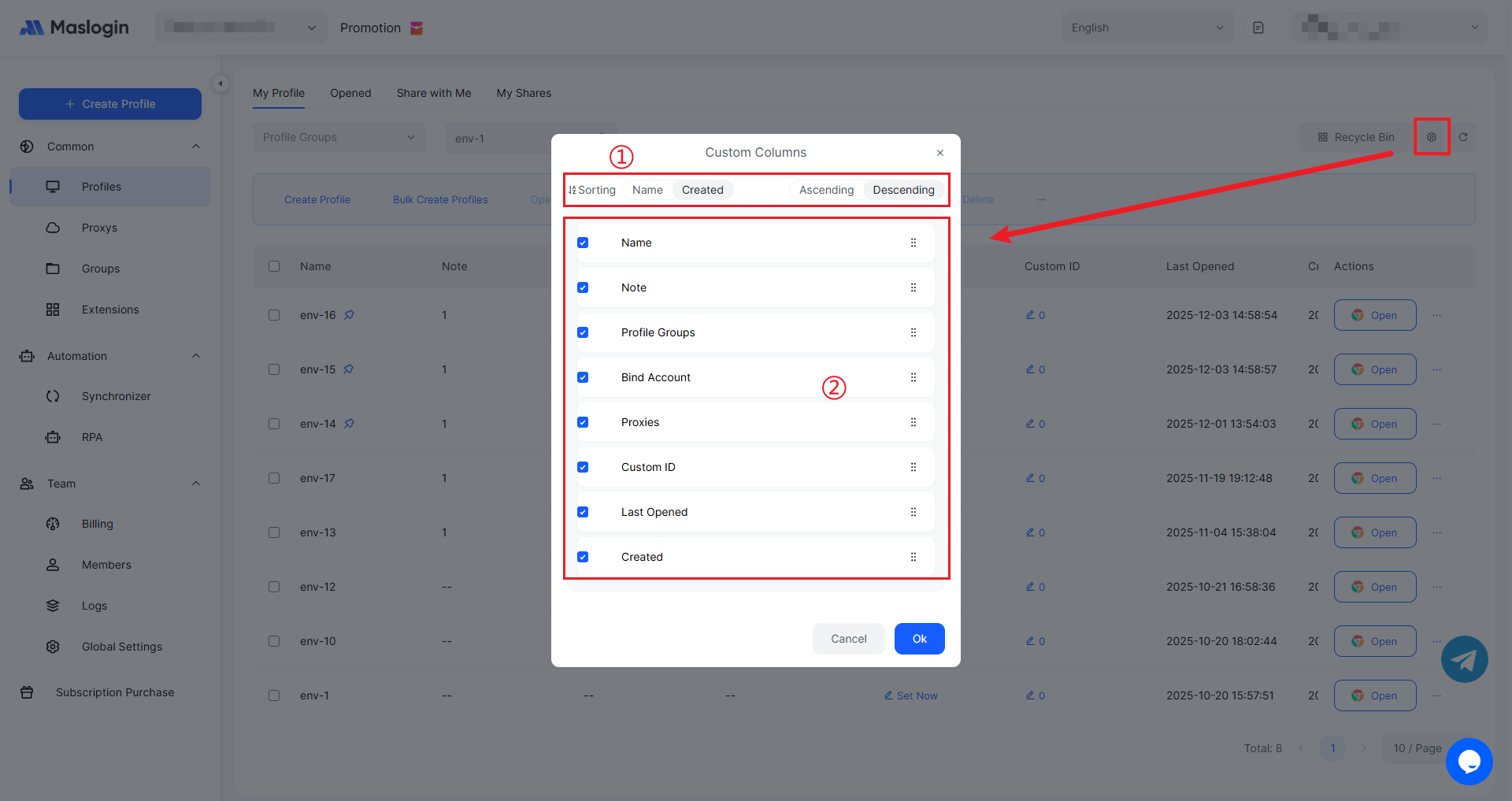
- ① มาตรฐานการจัดเรียง: สามารถเลือก “ชื่อ” หรือ “เวลาที่สร้าง” เป็นมาตรฐานการจัดเรียง และยังตั้งค่าเป็น “เรียงจากน้อยไปมาก” หรือ “เรียงจากมากไปน้อย” ได้
- ② การตั้งค่าคอลัมน์: สามารถติ๊กตัวเลือก เช่น “ชื่อ”“หมายเหตุ”“กลุ่มสภาพแวดล้อม” เพื่อกำหนดคอลัมน์ที่จะแสดงในรายการได้เอง
กำหนดฟิลด์รายการสภาพแวดล้อมแบบกำหนดเอง
MasLogin อนุญาตให้เลือกและตั้งค่าฟิลด์ที่ต้องการแสดงในมุมมองรายการสภาพแวดล้อมได้เอง
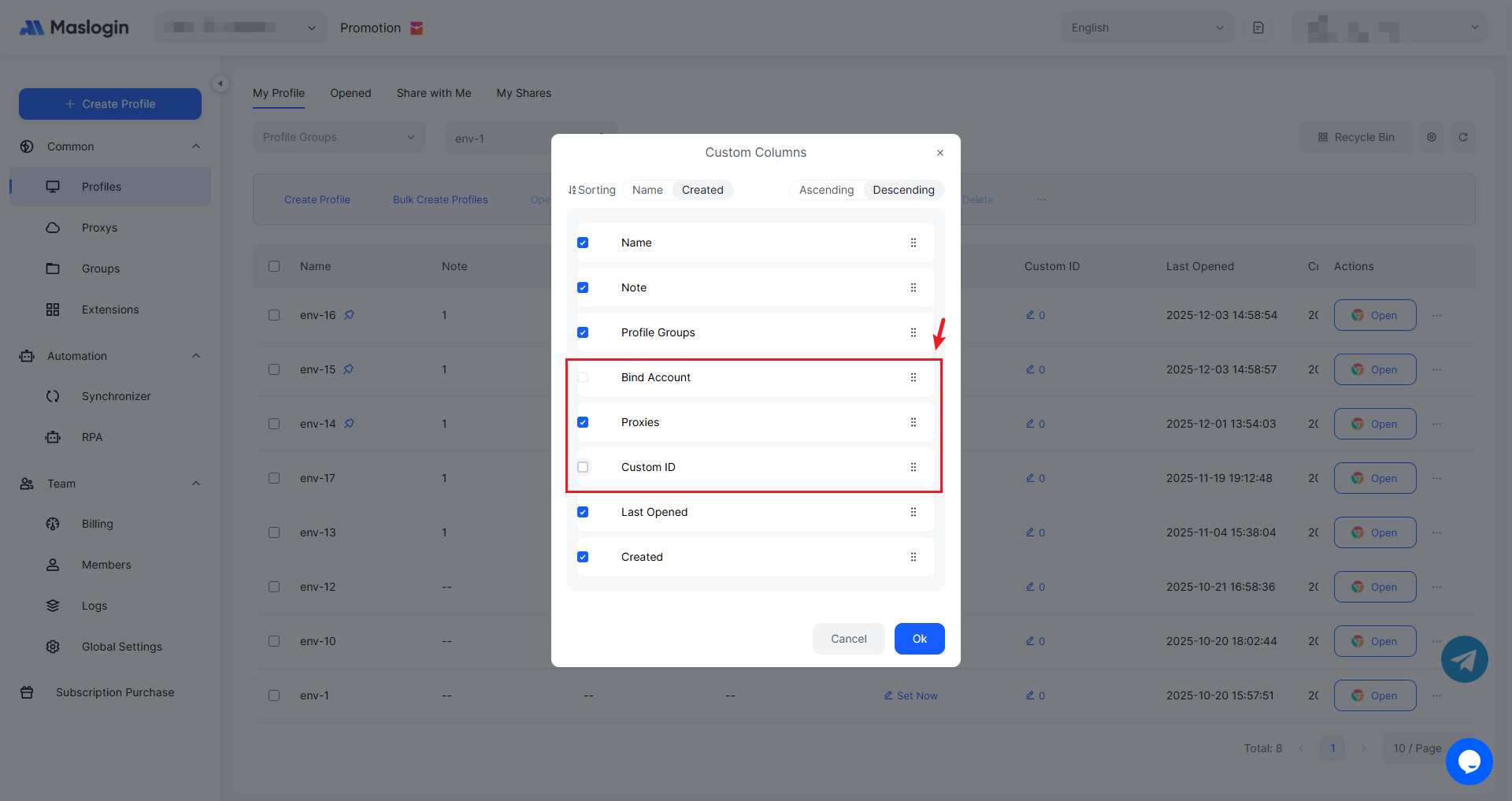
ด้วยการติ๊กเลือกอย่างง่าย คุณสามารถเลือกฟิลด์ที่สำคัญที่สุดจากหลายฟิลด์ให้แสดงเด่นในรายการ ส่วนฟิลด์ที่ไม่ใช่แกนหลักสามารถเลือกซ่อนได้ กลไกการตั้งค่าฟิลด์ที่ยืดหยุ่นนี้ช่วยเพิ่มความอ่านง่ายของข้อมูลและประสิทธิภาพการใช้งานได้อย่างมาก
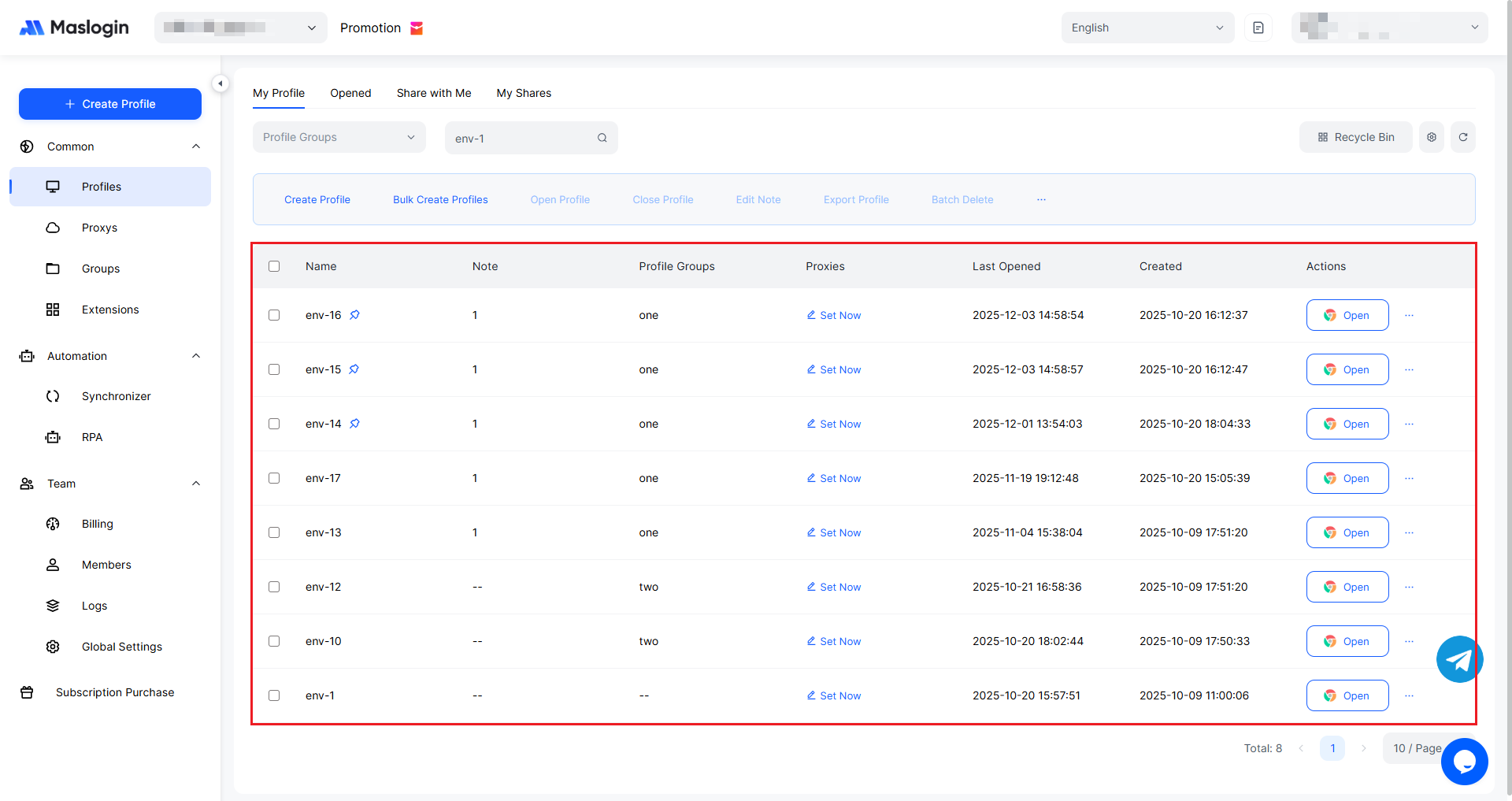
การกรองโปรไฟล์การกรองสภาพแวดล้อม
กรองตามกลุ่ม
เลือกกลุ่มในตัวเลือกกลุ่มโปรไฟล์ เพื่อดูโปรไฟล์ภายใต้กลุ่มนั้น
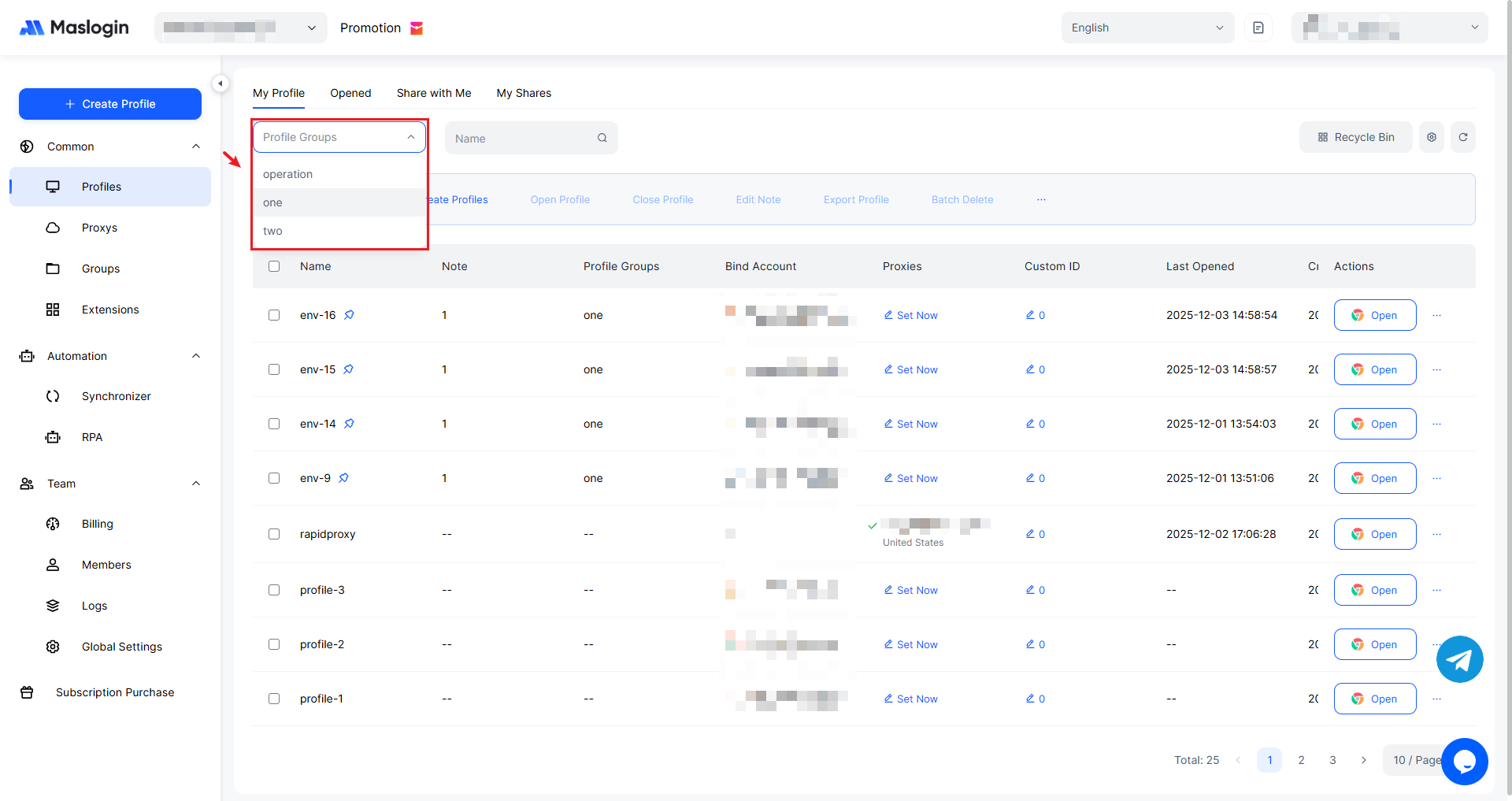
กรองตามชื่อ
ป้อนสตริงชื่อในช่องค้นหาชื่อ และใช้รายการเพื่อค้นหาโปรไฟล์ทั้งหมดที่ตรงกับชื่อนั้น หรือมีสตริงนั้นเป็นคำนำหน้า
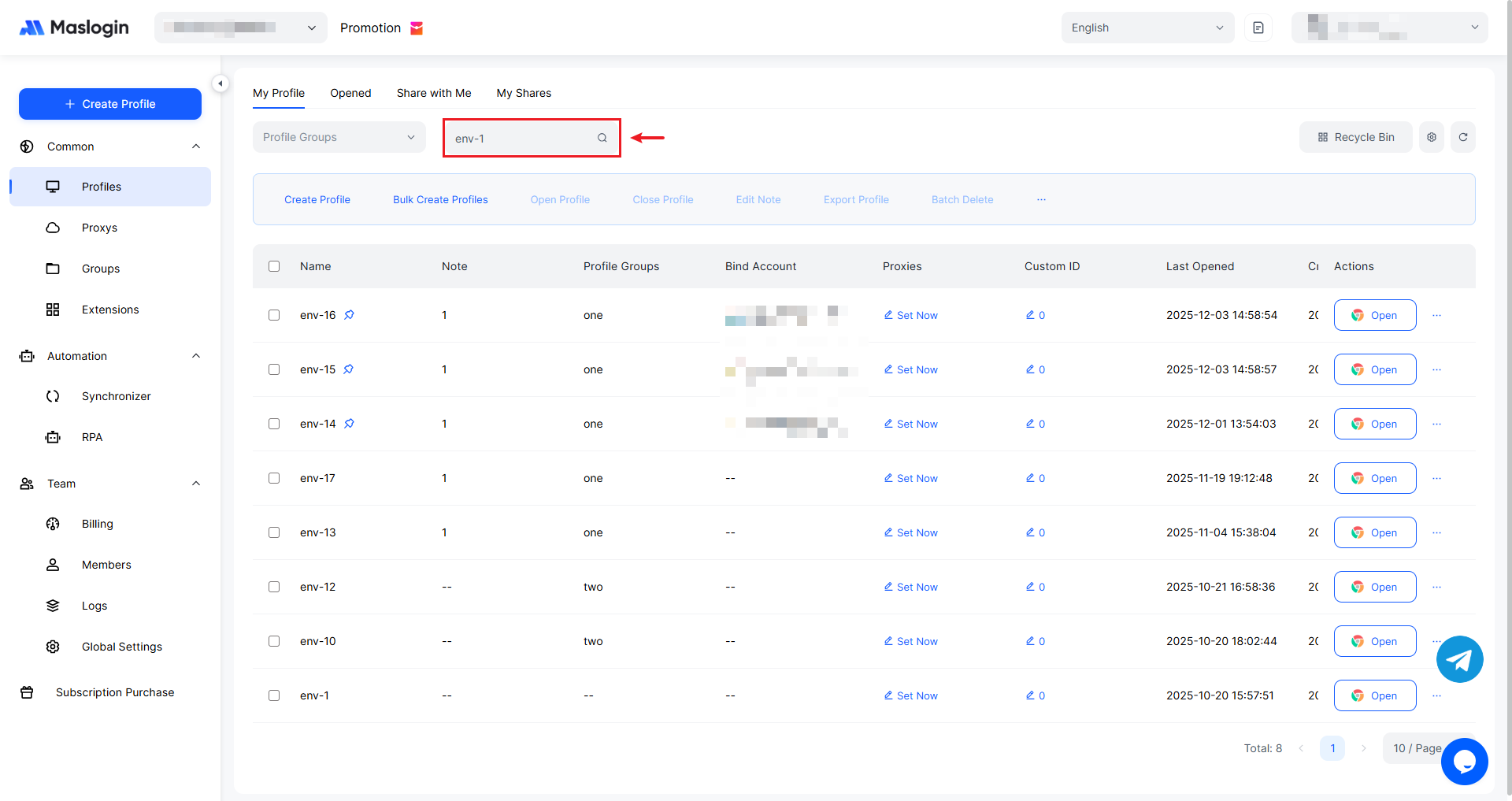
กรองตามกลุ่มและชื่อ
ตั้งค่ากลุ่มและป้อนชื่อเพื่อกรองโปรไฟล์ด้วยทั้งสองเงื่อนไข
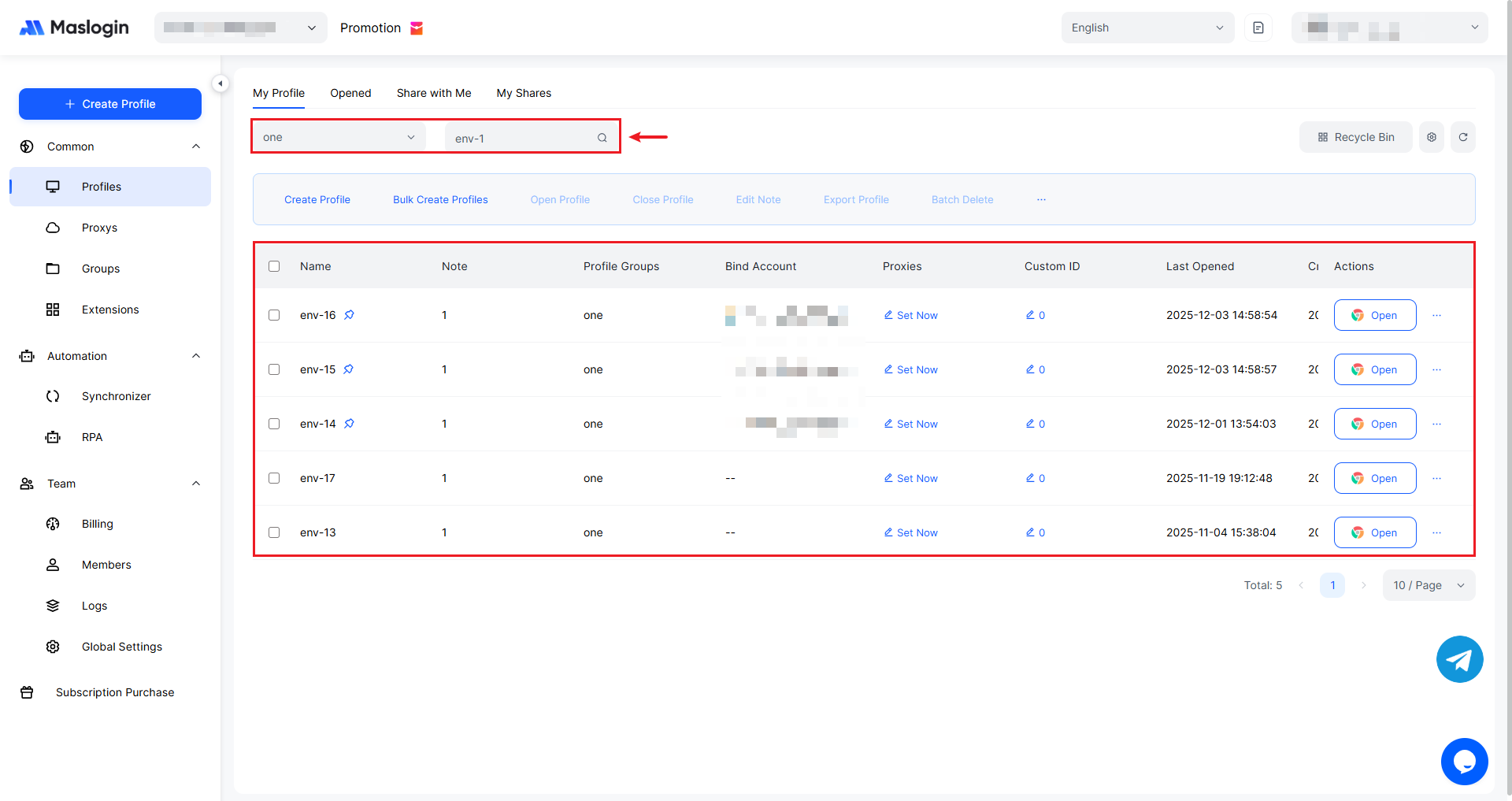
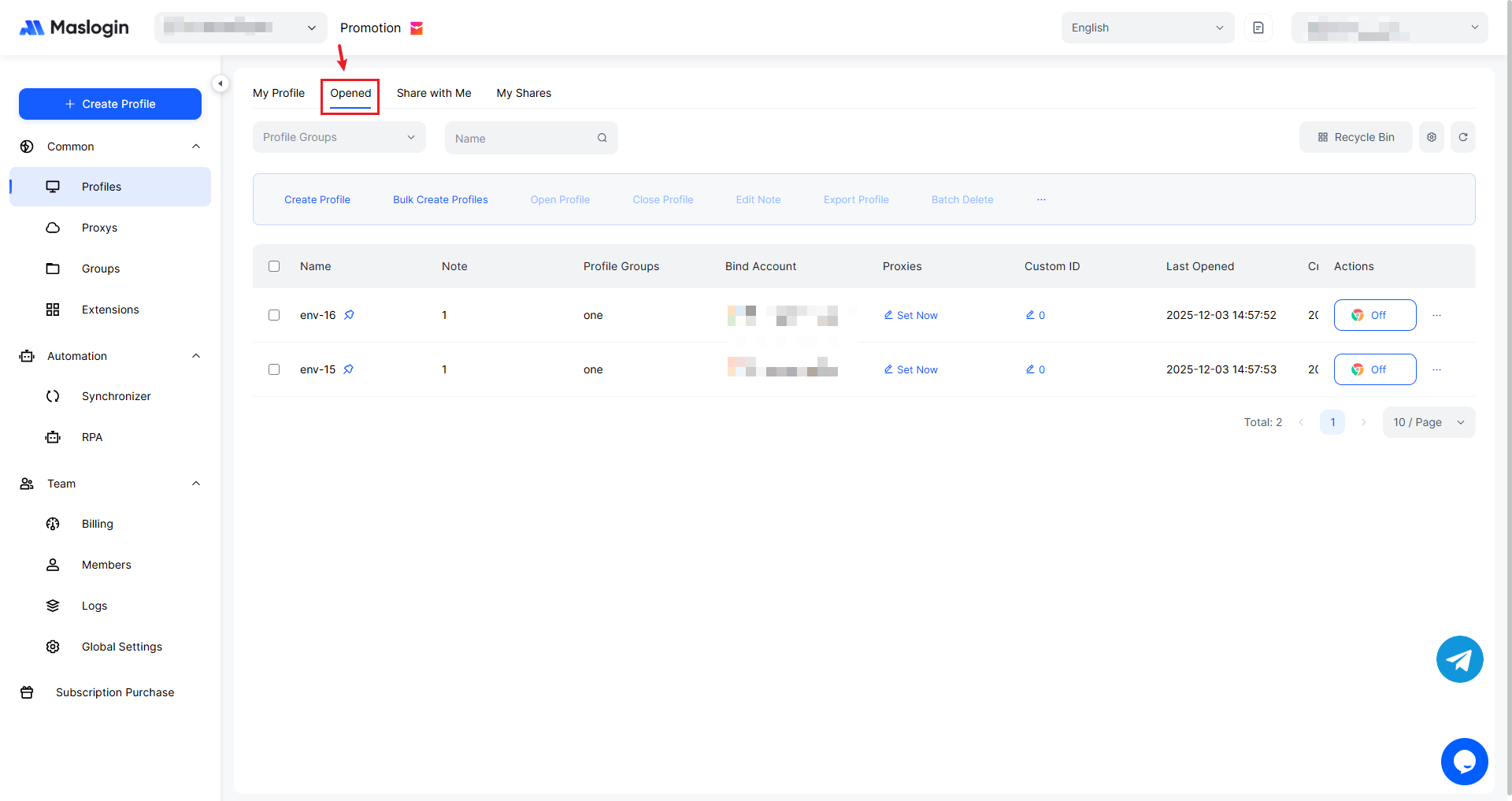
จัดการโปรไฟล์ที่เปิดอยู่
ดูและจัดการโปรไฟล์ที่กำลังเปิดอยู่ในขณะนี้
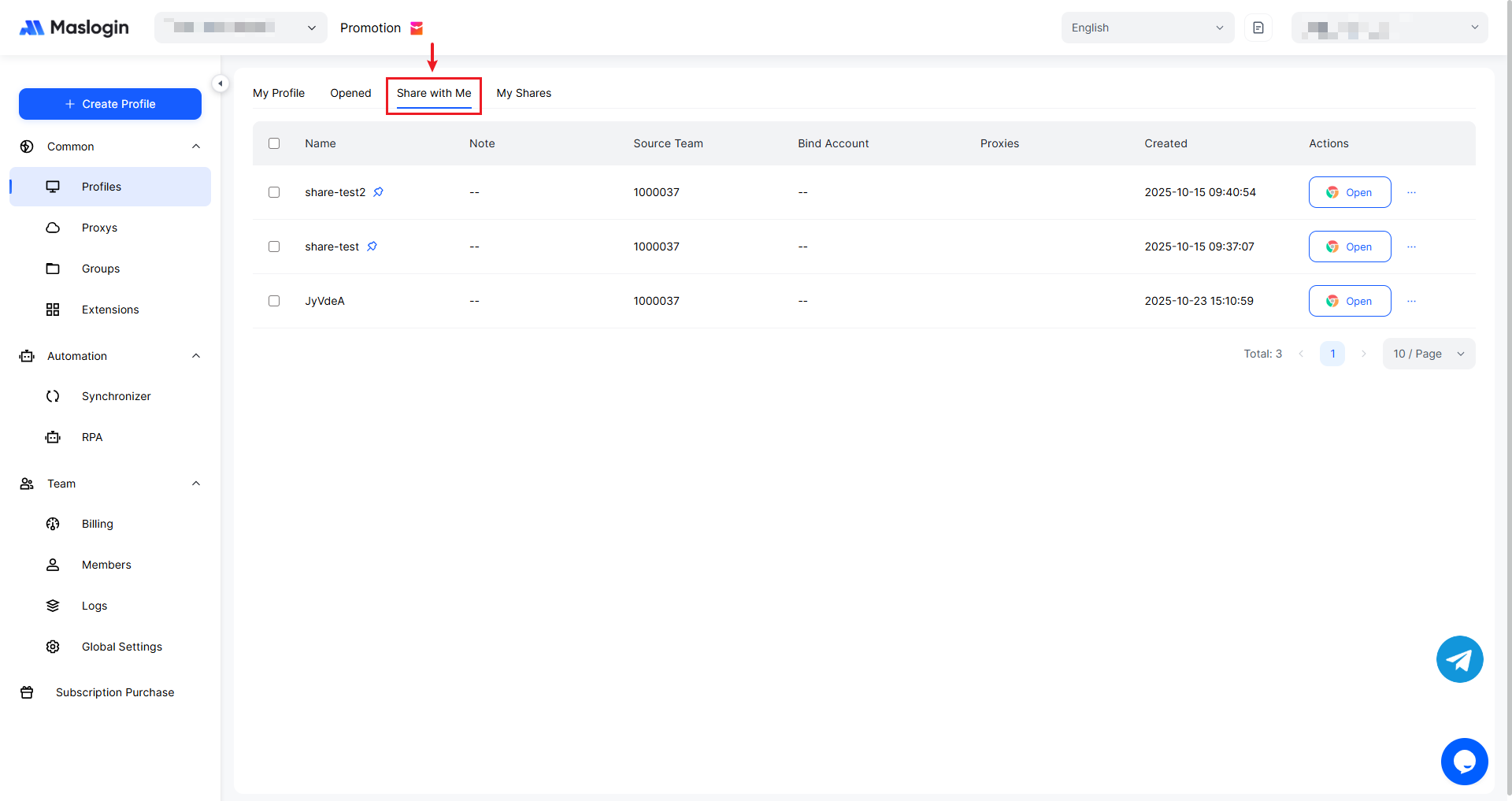
จัดการโปรไฟล์ที่แชร์ให้ฉัน
โปรไฟล์ที่ทีมอื่นแชร์ให้ทีมของคุณ จะถูกดูและจัดการที่นี่ และจะไม่แสดงในรายการโปรไฟล์ “แชร์ให้ฉัน”
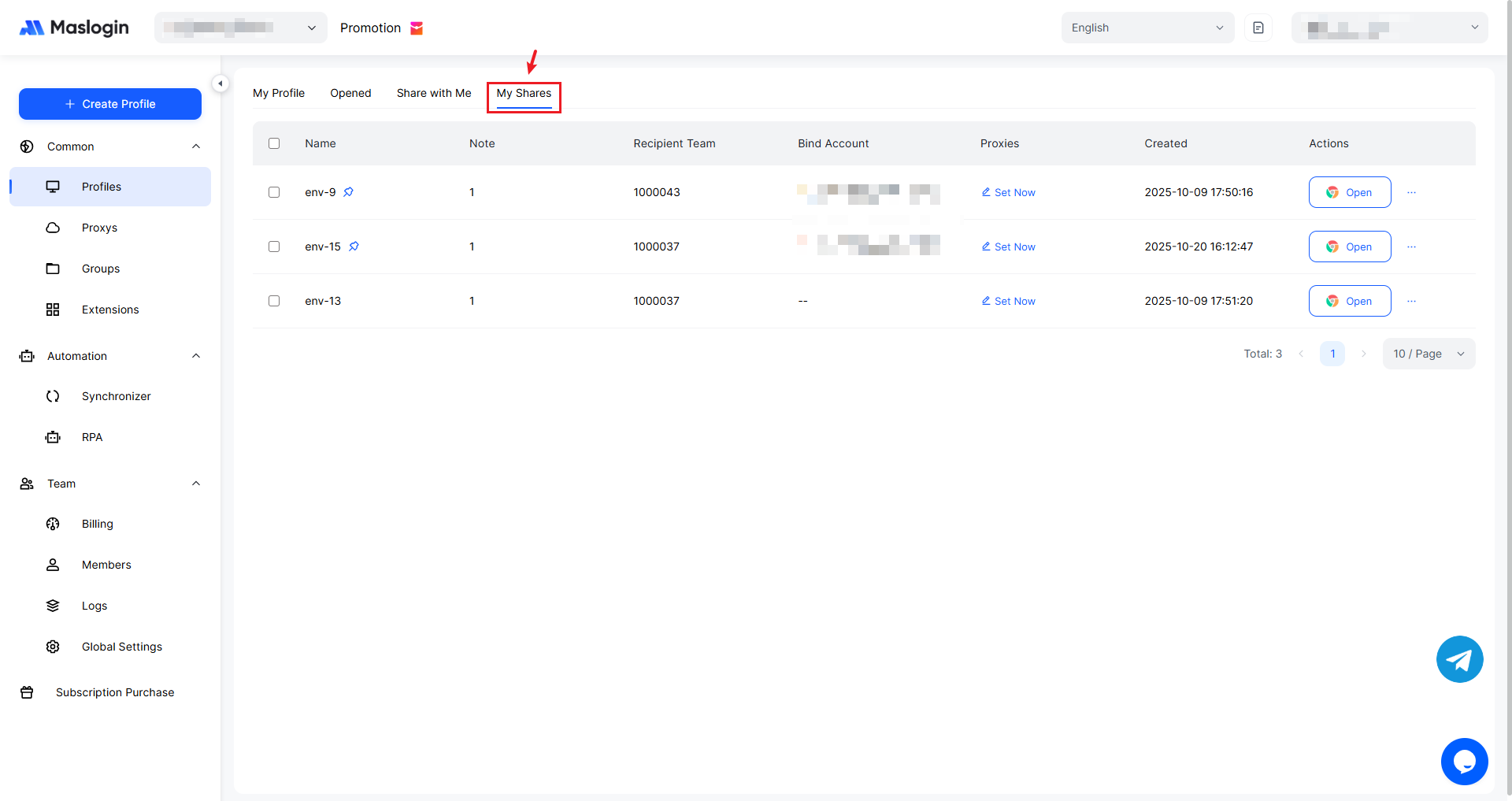
บันทึกโปรไฟล์ที่ฉันแชร์
โปรไฟล์ที่แชร์ออกจากทีมของคุณจะยังคงแสดงในรายการโปรไฟล์ “โปรไฟล์ของฉัน” ใน “การแชร์ของฉัน” คุณสามารถดูโปรไฟล์ทั้งหมดที่คุณได้แชร์ไว้